
Tablice i popisi
Gotovo svaki modul u Matici prikazuje podatke kao popis. Svi popisi rade na isti način, pa kad jednom svladate ove obrasce, snalazite se posvuda.
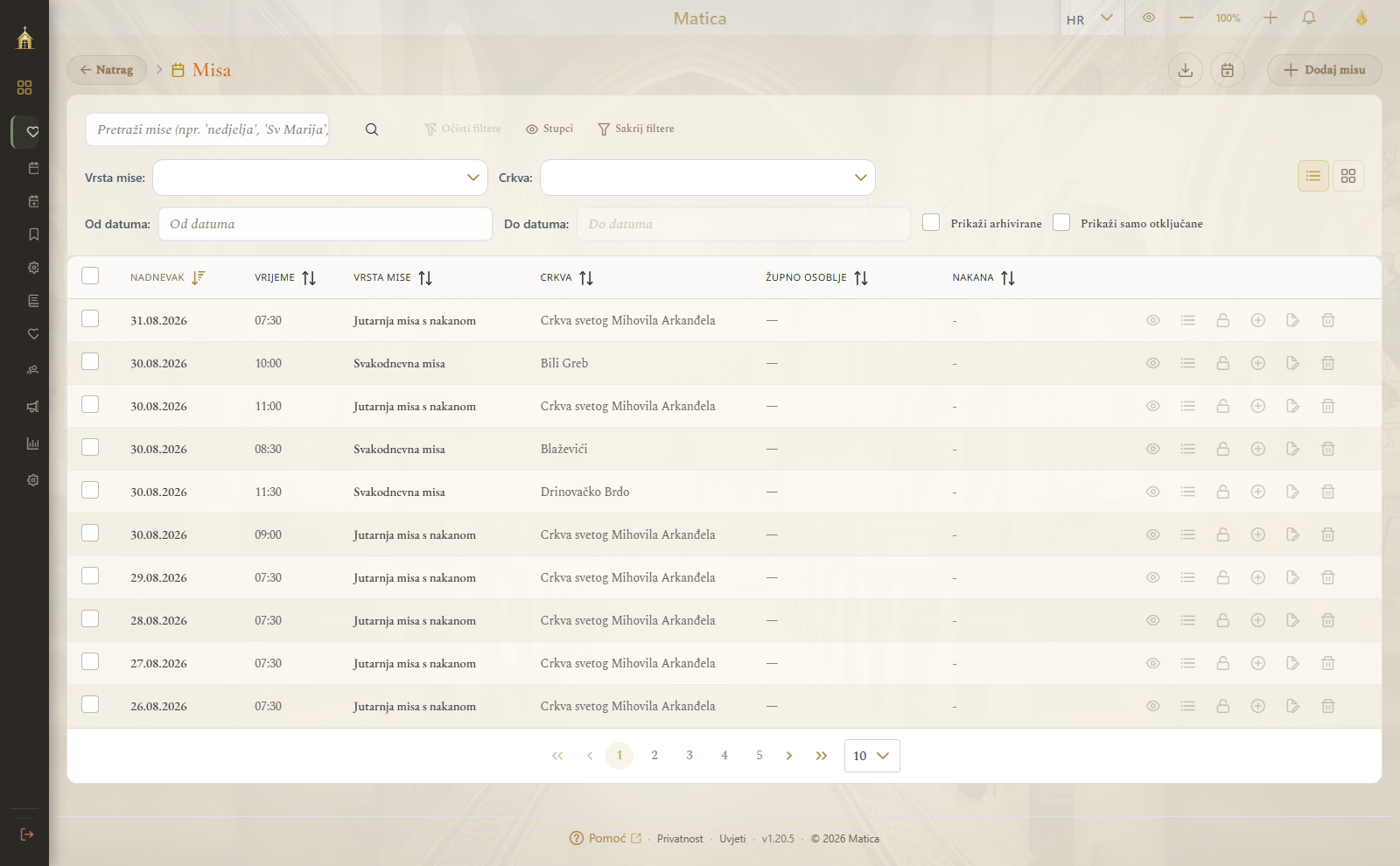
1. Prikaz: tablica ili pločice
Način prikaza prilagođava se uređaju:
- Na mobitelu zapisi se uvijek prikazuju kao kartice — jedna ispod druge, prilagođene dodiru.
- Na računalu zadano je tablični prikaz. Gore desno možete prebaciti između Tablični prikaz (ikona ☰) i Prikaz pločicama (ikona ▦). Vaš se odabir pamti za sljedeći posjet.
2. Pretraživanje
Iznad popisa nalazi se polje za pretragu (Pretraga…). Upišite pojam i popis se suzuje na odgovarajuće zapise. Veći popisi (npr. osobe, mise, donacije) imaju i pretragu po stupcu — npr. Pretraži po imenu, Pretraži po korisničkom imenu ili Pretraži po e-mailu.
3. Sortiranje i filtriranje
- Sortiranje: kliknite zaglavlje stupca da poredate zapise uzlazno; ponovni klik obrće redoslijed, a treći ga uklanja.
- Filtriranje: ovisno o popisu, filtre otvarate gumbom Prikaži filtere (pa
birate npr. vrstu, crkvu ili raspon datuma) ili klikom na ljevak u zaglavlju
stupca. Uvjet može biti tekst, padajući odabir ili datum (format
dd.mm.gggg). - Čišćenje filtera: gumb Očisti filtere (ikona prekriženog ljevka) vraća popis na puni prikaz.
4. Vodoravno klizanje široke tablice
Kad tablica na računalu ima više stupaca nego što stane na ekran, rub tablice blago izblijedi i pojavljuju se strelice lijevo/desno. Kliknite strelicu ili jednostavno povucite tablicu mišem da vidite skrivene stupce.
Na mobitelu, kad stranica ima više sadržaja nego što stane, pri dnu titra okrugli gumb sa strelicom (Skrolaj za više / Natrag na vrh).
5. Listanje stranica
Dugi popisi razdijeljeni su na stranice. Pri dnu birate koliko zapisa po stranici (npr. 5, 10, 20 ili 50) i krećete se gumbima za prethodnu/sljedeću stranicu. I odabrani broj zapisa po stranici se pamti.
6. Radnje nad zapisom
Svaki redak ima radnje prikazane ikonama s opisom (zadržite pokazivač da vidite naziv):
- Pregled (ikona oka) — otvara zapis za čitanje.
- Uredi zapis (ikona olovke) — otvara zapis za uređivanje.
- Izbriši zapis (ikona koša) — briše zapis (uz potvrdu).
- Ovisno o modulu, mogu postojati i posebne radnje (npr. Resetiraj lozinku kod korisnika).
7. Prazan popis
Ako popis nema zapisa, prikazuje se poruka Nema dostupnih podataka (uz poziv na unos prvog zapisa). Ako ste pretragom ili filtrom suzili popis na ništa, poruka glasi Nema rezultata uz gumb za čišćenje filtera.