Prvi koraci u Matici
Ovaj vodič vodi vas od prvog otvaranja Matice, preko registracije i prijave, do snalaženja u glavnom izborniku. Postupak je kratak i namjerno traži samo ono što je nužno.
1. Prvi pristup
Matica je web aplikacija — pristupate joj putem bilo kojeg modernog preglednika
(Chrome, Safari, Firefox, Edge) na mobitelu, tabletu ili računalu. Adresu vaše
župe dobit ćete od župnika ili župnog ureda; najčešće je oblika
ime-vaše-župe.matica.app.
Pri prvom otvaranju prikazan je dijalog s uputama za instalaciju aplikacije na Vaš uređaj.
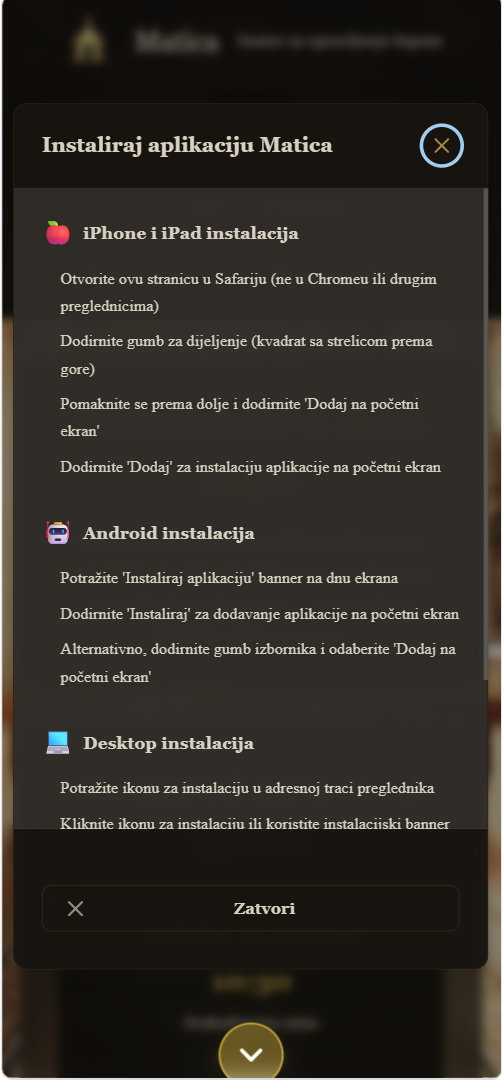
Nakon što zatvorite taj dijaloški okvir možete odabrati na kojem jeziku želite koristiti aplikaciju — hrvatskom, engleskom ili njemačkom. Odabir možete kasnije u svakom trenutku promijeniti.
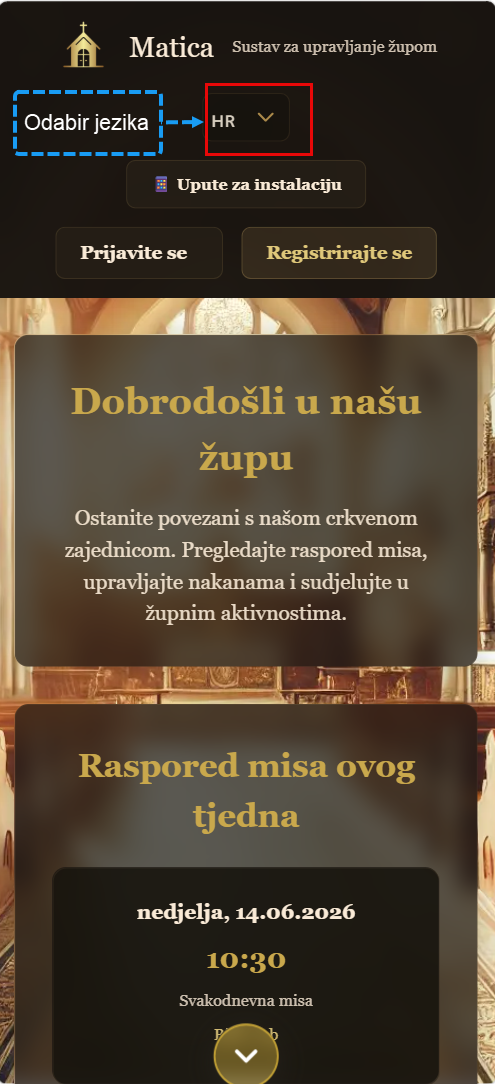
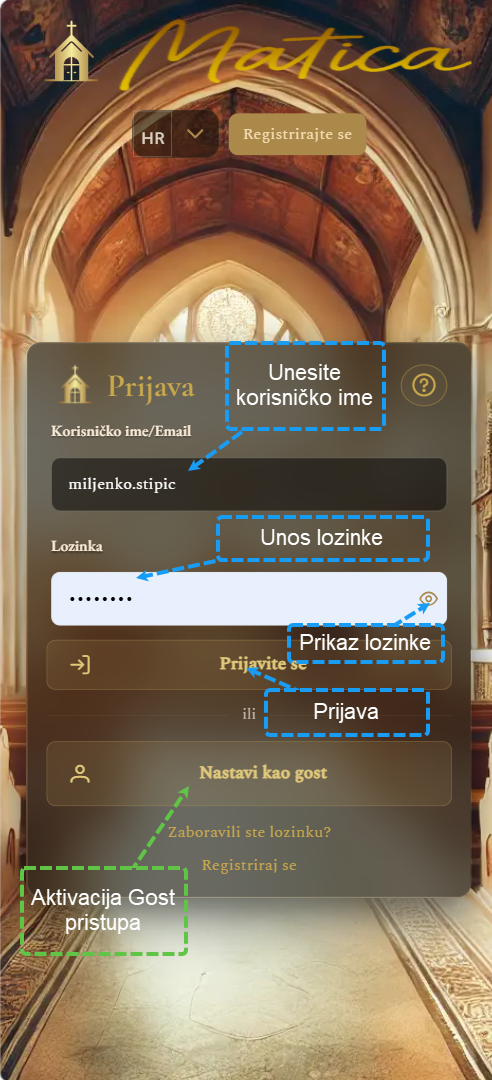
Nakon odabira jezika dolazite na ekran prijave s tri načina nastavka:
- Prijavite se — ako već imate korisničko ime i lozinku.
- Registrirajte se — ako ste novi korisnik; vodi vas kroz kratku registraciju.
- Nastavi kao gost — ako želite samo pregledati javne sadržaje (raspored misa, obavijesti) bez registracije.
2. Registracija u četiri koraka
Registraciju možete prekinuti i nastaviti kasnije ako vam zatreba.
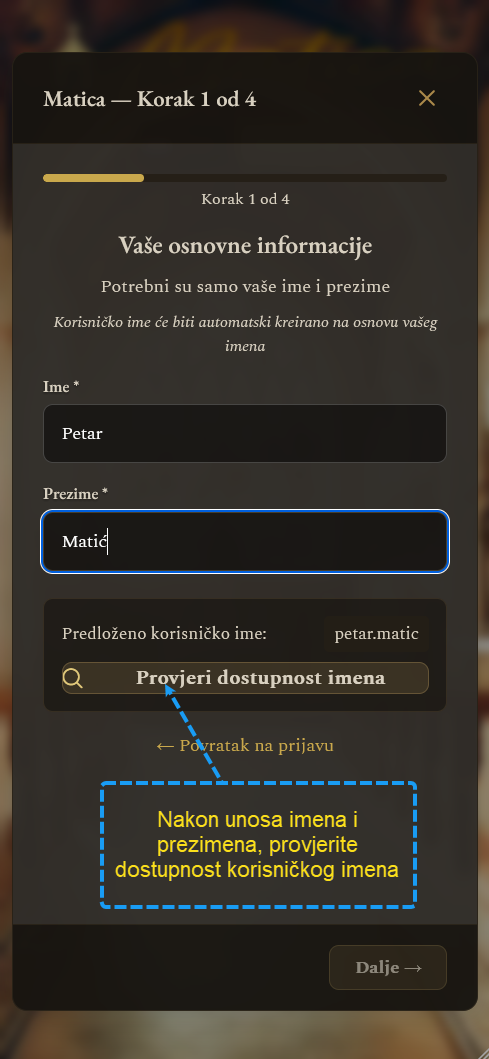
Korak 1 — Osnovni podaci
Unesite ime i prezime. Sustav automatski predlaže korisničko ime u obliku
ime.prezime. Kliknite Provjeri dostupnost — ako je ime slobodno, pojavit će
se zelena potvrda; ako je zauzeto, Matica nudi slobodnu varijantu (npr.
ime.prezime1).
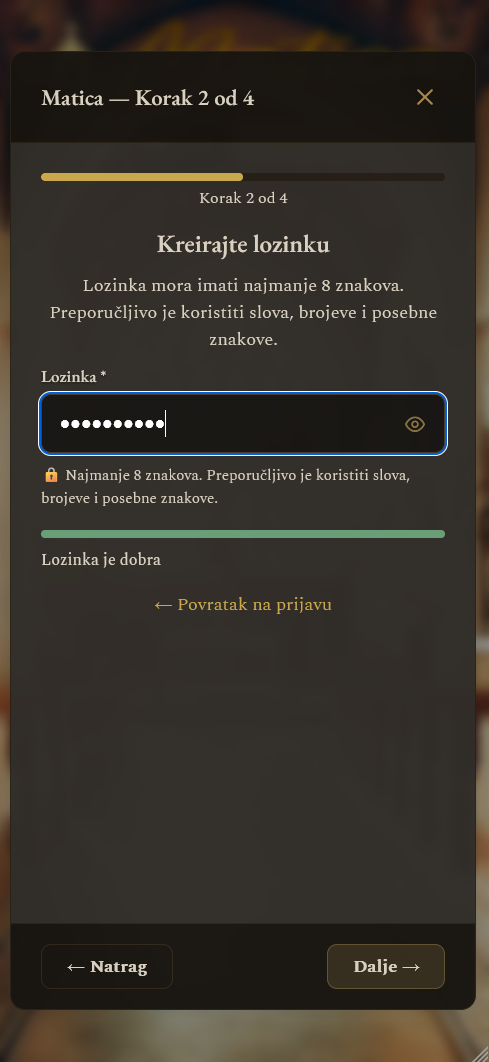
Korak 2 — Lozinka
Lozinka mora imati najmanje 8 znakova. Indikator jačine ispod polja pokazuje koliko je sigurna (crveno = preslaba, zeleno = sigurna). Ikona “oko” prikazuje što ste upisali kako biste izbjegli pogreške.
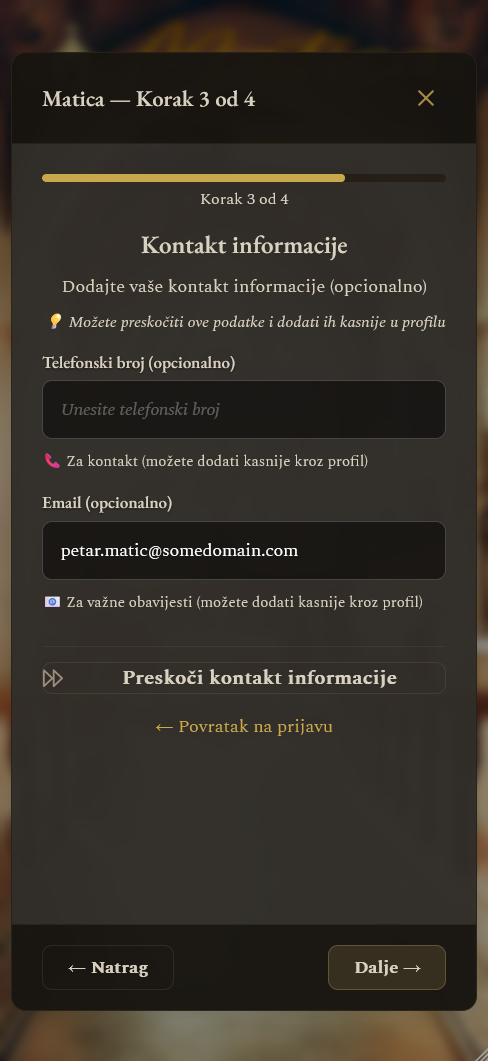
Korak 3 — Kontakt (opcionalno)
Možete unijeti broj mobitela i/ili e-mail adresu, ili oboje preskočiti i dodati kasnije kroz profil. E-mail je vrijedno unijeti jer omogućuje:
- obnovu lozinke ako je zaboravite,
- primanje važnih obavijesti od župe,
- povratne poruke kod misnih nakana i prijava na susrete.
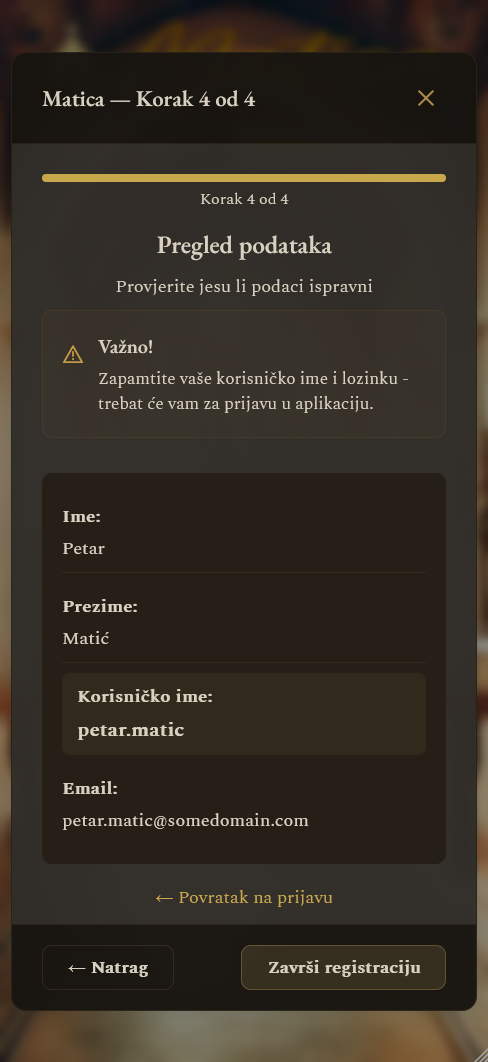
Korak 4 — Pregled i prihvaćanje uvjeta
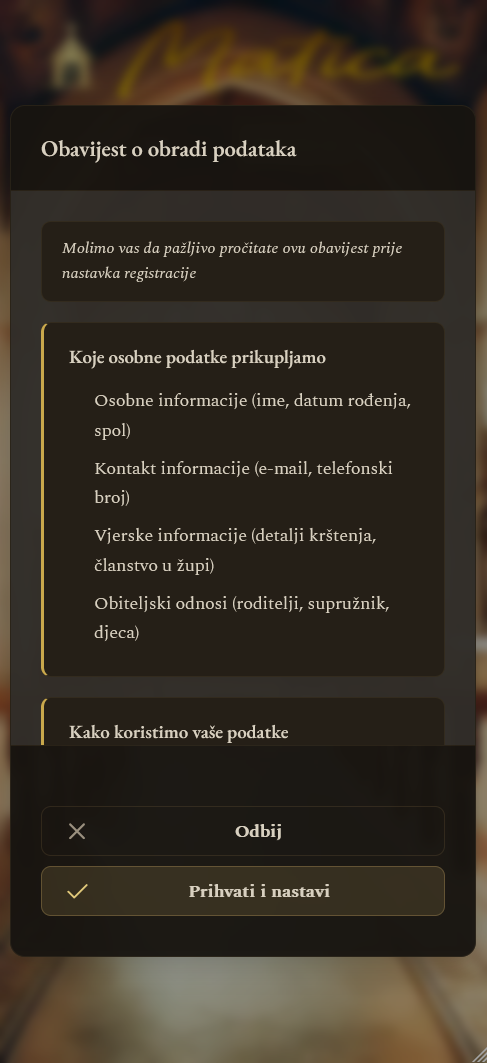
U posljednjem koraku Matica prikazuje sažetak unesenog. Provjerite podatke i kliknite Završi. Nakon toga sustav prikazuje dokument o zaštiti osobnih podataka (GDPR) — pročitajte uvjete i kliknite Prihvaćam. Tek tada vaš račun postaje aktivan.
3. Prijava i pristup kao gost
Ako ste registrirani, na ekranu prijave unesite korisničko ime (ili e-mail) i lozinku te kliknite Prijavite se. Ako ste zaboravili lozinku, koristite poveznicu Zaboravili ste lozinku? — Matica šalje uputu za postavljanje nove, pod uvjetom da ste unijeli e-mail.
Klikom na Nastavi kao gost odmah ulazite u javni dio Matice. Kao gost možete pregledavati raspored misa, župni kalendar, javne obavijesti i informacije o župi, ali ne možete slati misne nakane, prijavljivati se na susrete niti primati osobne obavijesti.
4. Glavni izbornik i navigacija
Nakon prijave Matica prikazuje glavni izbornik organiziran po tematskim cjelinama.
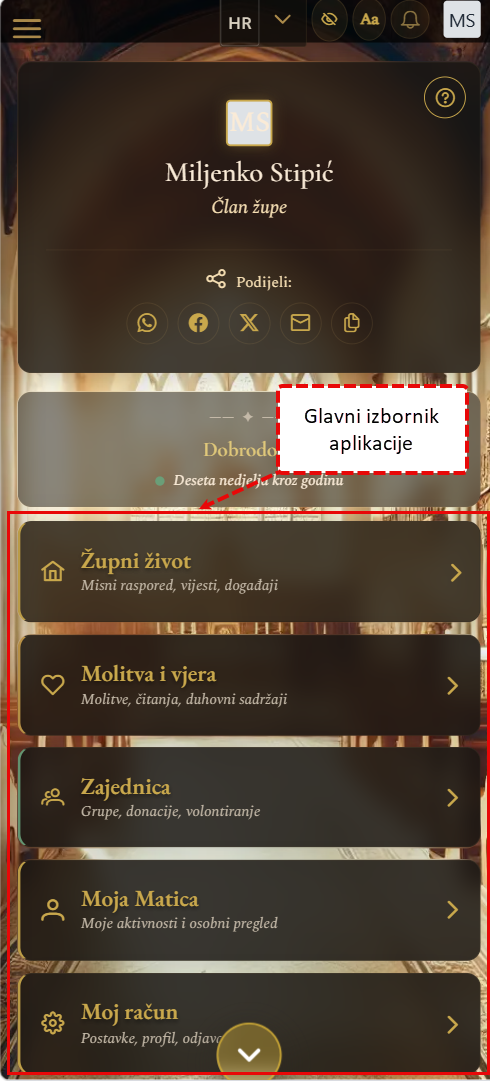
Na mobitelu izbornik otvarate klikom na ikonu „hamburgera” (☰) u gornjem lijevom kutu; na većim ekranima vidljiv je sa strane. U gornjem dijelu aplikacije niz je naredbi preko kojih možete prilagoditi jezik, povećati ili smanjiti veličinu teksta, odabrati stil aplikacije ili pristupiti Vašim korisničkim opcijama. Donjim dijelom zaslona dominira izbornik koji omogućuje lagan i brz pristup funkcionalnostima aplikacije.
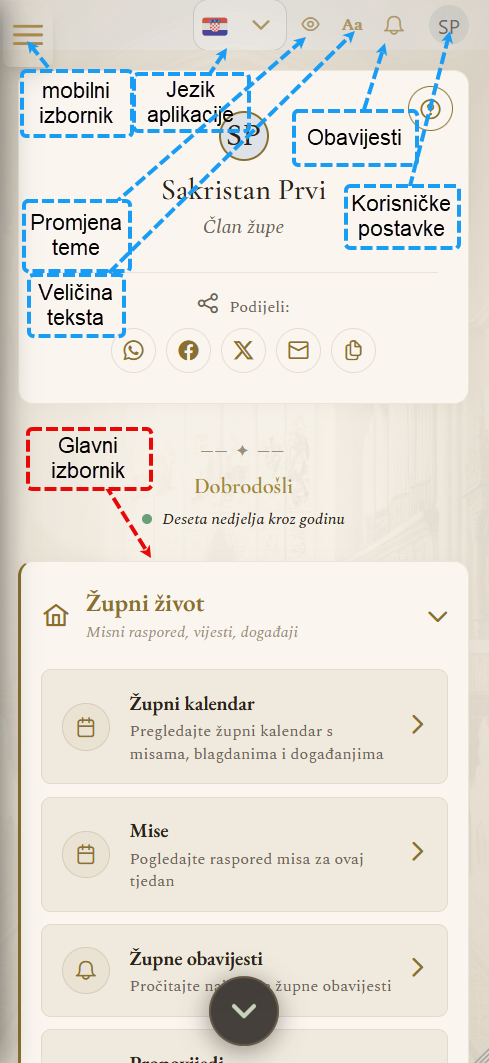
- Župni život — kalendar, raspored misa, obavijesti, propovijedi, glasnik, informacije o župi.
- Molitva i vjera — molitvenici, duhovna razmišljanja, dnevna čitanja, životopisi svetaca.
- Zajednica — skupine i zajednice, donacije, volontiranje, najave susreta.
- Moja Matica — nadzorna ploča s pregledom Vaših aktivnosti, zahtjeva za misne nakane, unos Vaše dnevne meditacije itd…
- Moj račun — postavke, podaci profila, obavijesti i odjava.
5. Jezik i način prikaza
Jezik mijenjate u svakom trenutku: otvorite izbornik (☰), kliknite oznaku
trenutnog jezika (npr. HR) i odaberite željeni jezik. Trenutno podržani jezici su hrvatski, engleski i njemački. Nisu svi sadržaji dostupni na svim jezicima. Aplikacija se odmah preusmjerava
bez ponovne prijave.
Matica nudi i dva načina prikaza, koje prebacujete ikonom oka u zaglavlju:
- Bogati prikaz — tamna podloga s motivom katedrale, bogatija atmosfera.
- Jednostavni prikaz — svjetlija podloga, mirnije boje, naglasak na jasnoći teksta; prikladan za čitanje na suncu ili na manjim ekranima.
Sadržaj je u oba prikaza isti — razlika je isključivo u vizualnom oblikovanju, a Matica pamti vaš odabir za sljedeći put.
- — molitvenici, duhovna razmišljanja, dnevna čitanja, životopisi svetaca.
- Zajednica — skupine i zajednice, donacije, volontiranje, najave susreta.
- Moja Matica — nadzorna ploča s pregledom Vaših aktivnosti, zahtjeva za misne nakane, unos Vaše dnevne meditacije itd…
- Moj račun — postavke, podaci profila, obavijesti i odjava.
6. Integrirani sustav pomoći
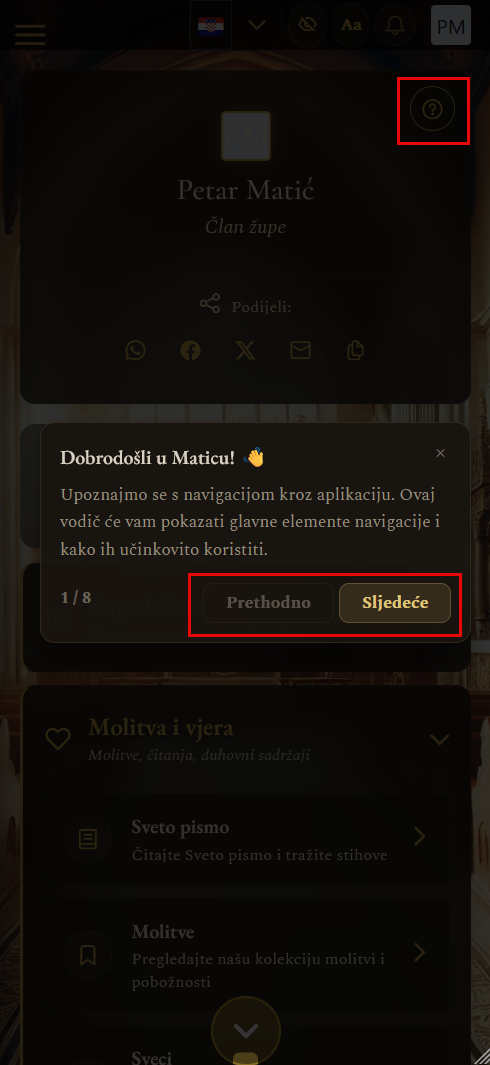
Premda je dokumentacija Matice bogata i pokriva gotovo svaku funkcionalnost koju u platformi možete pronaći, nekada je praktičnije koristiti sustav pomoći ugrađen u samu aplikaciju. Na većini zaslona ćete u gornjem desnom kutu pronaći ikonu kojom aktivirate sustav pomoći u aplikaciji. Korištenje ugrađenog sustava pomoći krajnje je jednostavno - “Prethodno” i “Slijedeće” vode Vas kroz korake pomoći.